
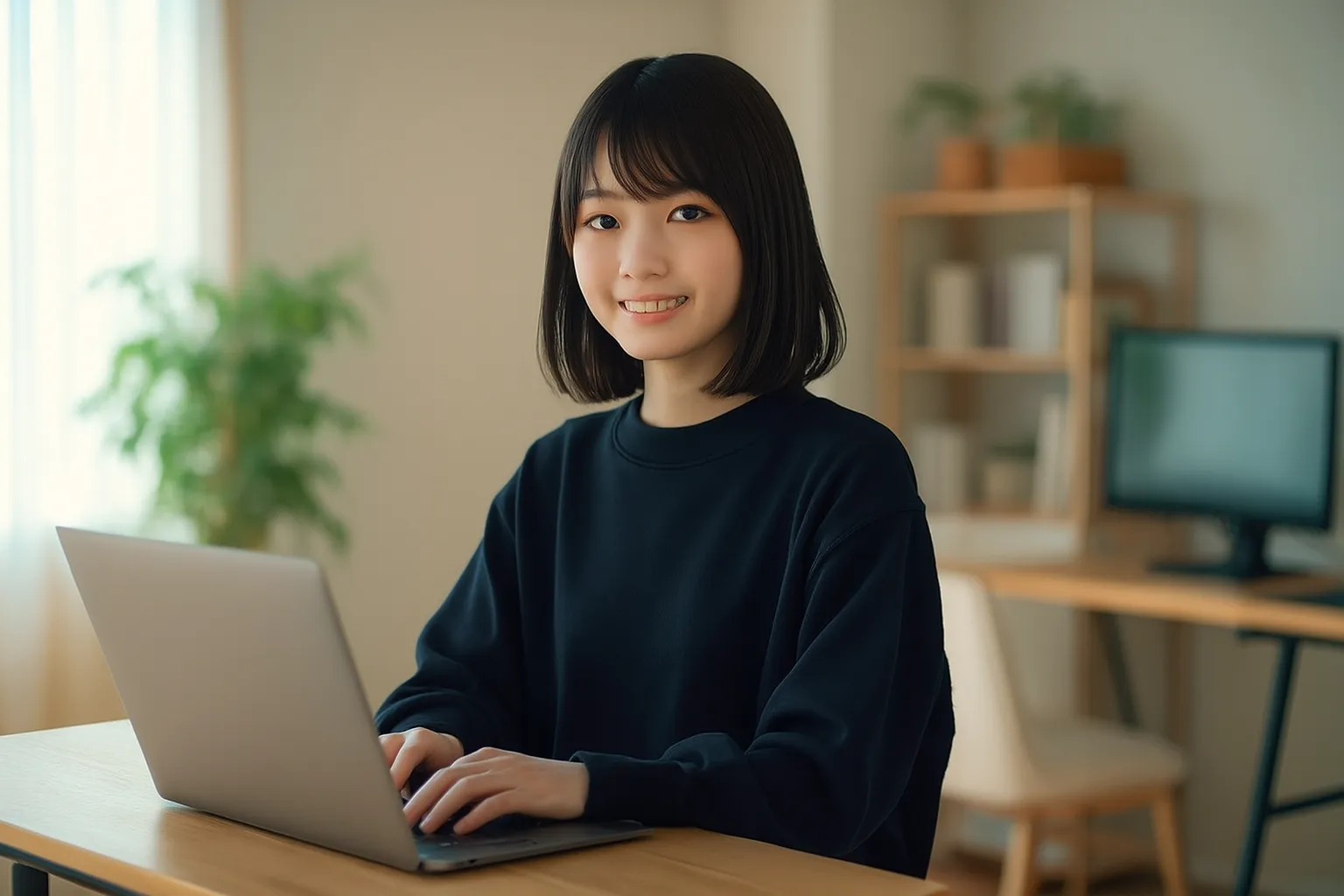
Google Gemini(ジェミニ)で画像生成機能を使う方法は非常にシンプルです。基本的には、「Geminiを開く」「作りたい画像を文章(プロンプト)で入力する」「生成を待つ」「保存する」、これだけのステップで誰でも直感的に高クオリティな画像を生成できます。
最近のGeminiは、進化した「Imagen」や高精度なマルチモーダル生成エンジンとの連携が大幅に強化されており、ユーザーが指示したテキストの意図を冷徹なまでに正確に汲み取ったビジュアルを出力できるようになりました。
高度な機能拡張に伴い、以下のような幅広いクリエイティブ素材の作成に現場でも日常的に活用されています。
- イラスト・アート系: アニメ調の背景素材、SNS用のアイコン、幻想的なデジタルアートの作成。
- 写真・リアル系: 映画のワンシーンのようなシネマティックな街並み、リアルな質感の写真風画像。
- ビジネス・Web素材: ブログのアイキャッチ、YouTubeのサムネイル原案、プレゼン資料の背景素材。
私は普段システム系の仕事をしていますが、Geminiの画像生成機能も初期段階から現場で触り倒してきました。最近のアップデートを経て、描写の自然さやテキストの追従性は格段に上がった反面、「プロンプト(指示文)の書き方ひとつで出力結果のクオリティが大きく左右される」という側面がより顕著になっています。

この記事では、長年の現場運用の実体験と事実ベースのデータを基に、Gemini画像生成の基本手順から、打率を劇的に上げるプロンプトの構成テクニック、うまく生成できない原因の潰し方まで、初心者向けに分かりやすく徹底解説します。
Gemini画像生成の基本手順
Geminiで思い通りの画像を出力するための、最も標準的なオペレーション手順です。
手順1:Geminiの公式画面を開く
ブラウザでGoogle Geminiの公式サイト(gemini.google.com)または公式アプリを開きます。画像生成機能を利用するには、事前にGoogleアカウントへのログインが必須となりますので、あらかじめサインインを済ませておいてください。
手順2:作りたい画像を「プロンプト(文章)」として入力する
チャットの入力欄に、作成したい画像の詳細を記述します。例えば単に「東京」と入れるのではなく、「夕暮れの東京の街並みを映画風のライティングで描いてください」のように、具体的なシチュエーションやタッチを言葉で明確に指示します。
手順3:サーバー側の生成処理(レンダリング)を待つ
プロンプトを送信すると、AIによる画像解析・生成処理がバックグラウンドで走ります。通常は数秒〜数十秒程度で画面に応答画像が出現しますが、Google側のサーバーが混雑しているタイミングや大型アップデート直後は、処理キュー(順番待ち)が発生して少し時間がかかる場合があります。
手順4:生成された画像をローカル環境へ保存する
出力された画像が気に入ったら、その場ですぐに右上の「ダウンロード」ボタンを押して、PCやスマホのローカルフォルダに保存します。共有リンクの作成や、Googleドライブへの直接エクスポートも可能です。

- 💡 生成画像における絶対的防衛基準:
Geminiのチャット履歴(Recent)はクラウドに自動保存されますが、画像ファイルそのものの保持期限や描画リンクの有効性は、Google側のサイレントアップデートや仕様変更によって突然リセットされるリスクが常にあります。「後でまとめてダウンロードしよう」と放置せず、納得のいく画像が出たその瞬間に即座にローカルへダウンロードして手元に退避させるのが、データ消失を防ぐ鉄則です。
描写が劇的に変わる!おすすめのプロンプト構成例
Geminiの画像生成エンジンから最高のパフォーマンスを引き出すための、実用的なプロンプト(指示文)のテンプレートです。世界観やタッチを最初に明示することで、描画が圧倒的に安定します。
- 【写真・リアル風】
東京の夜景、高層ビル群、リアル写真風、高画質、映画のようなシネマティック照明、細部まで描写 - 【日本アニメ・イラスト風】
日本のアニメ風のタッチで描かれた少女、背景に満開の桜、春の昼下がり、鮮やかで美しい色彩表現 - 【Web・ゲーム背景素材】
幻想的な朝霧が立ち込める深い森、木漏れ日、ファンタジーゲームの背景風イラスト、超高解像度 - 【ビジネス・サムネイル用案】
近未来のAIテクノロジー都市、青色に発光するサイバーパンクな回路、ミニマルな構図、YouTubeサムネイル向けの背景デザイン
Gemini画像生成がうまくいかない主な原因と対策
「思った通りの画像にならない」「エラーが出て生成が止まる」といった不具合の裏にある、構造的な原因と回避策のファクトです。
原因1:プロンプトの指示が「短すぎる」または「曖昧」
「猫」「車」といった単発のキーワードだけでは、AIが補完すべき情報の幅が広すぎて、打率が極端に下がってしまいます。対象の「色」「状態」「背景」「アングル」を、文章として少し肉付けしてあげるだけで、出力のブレは一劇的に減らすことができます。
原因2:要素を詰め込みすぎて指示が「自己矛盾」を起こしている
短すぎるのとは逆に、「人物のポーズ」「背景の詳細」「服の模様」「光の差し方」「複数の色指定」など、1つのプロンプトの中に相容れない指示や膨大な条件を一度に詰め込みすぎると、AIの推論プロセスが処理しきれずに破綻し、破綻した画像(崩れ)が出現したり、生成エラーを吐いて強制停止したりします。条件は重要な要素から3〜4個に絞り、シンプルなロジックで伝えるのが鉄則です。
原因3:Google側のサーバー過負荷やセーフティフィルターの作動
世界的なアクセス集中時間帯や大型アップデート直後は、描画サーバーが一時的な混雑(タイムアウト)を起こして生成に失敗しやすくなります。また、プロンプトに有名人の名前、著作権に抵触する具体的なキャラクター名、あるいは暴力・規約違反を想起させる境界線上の言葉が含まれている場合、Googleの厳格なセーフティフィルターが働き、防衛策としてシステム側が生成を一律拒否する仕様になっています。
システム屋が教える、Geminiで綺麗な画像を安定して作る3つのコツ
現場で日常的に画像生成を回す中で、エラー率を下げ、一発で高品質なビジュアルを書き出させるためのシステム運用的なアプローチです。
- 1. 世界観の方向性(タッチ)を「最初」に記述する
プロンプトの冒頭に「映画風」「日本アニメ風」「水彩画調」「3Dレンダリング」「写実的な写真」といった全体の描写スタイルを真っ先に定義してください。最初に大枠の描画アルゴリズムの方向性を固定してあげることで、後半のディテール指示が崩れにくくなります。 - 2. 「光(ライティング)」の指示文を必ず1つ添える
画像の立体感やクオリティを劇的に引き上げる要素は「光」です。「朝日」「夕暮れの光」「ネオンライト」「スタジオ照明」「ドラマチックな逆光」といった光源の指示をプロンプトの末尾に足すだけで、フラットでチープな画像になるのを防ぎ、一気にプロっぽい質感へとビルドアップされます。 - 3. 画像生成は「専用の新規チャット」で小まめに使い捨てる
ひとつのチャットスレッド内で、長文テキストの要約や複雑なデータ解析をダラダラと続けた後に同じ部屋で画像を生成させようとすると、肥大化したコンテキスト(過去の会話履歴)が足枷になり、ブラウザのメモリ不足によるフリーズや、生成エラーを頻発させる直接の引き金になります。画像を生成する際は、画面左上の「新規チャット」から真っ新な部屋を立ち上げ、クリーンな環境でシステムを叩くのが最も安定するコツです。
おすすめ記事
- Geminiで画像生成はできる?使い方と注意点をわかりやすく解説
- Gemini Imagenとは?|Google画像生成AIの特徴と使い方をわかりやすく解説
- Geminiプロンプト集|画像生成・文章作成でそのまま使える例文まとめ
- Gemini AIアート化|写真や文章からAIアートを作る方法をわかりやすく解説
- Geminiで写真をイラスト化|AIでアニメ風・絵画風に変換する方法を解説
よくある質問(FAQ)
Q:Geminiの画像生成機能は完全に無料で使えますか?利用制限はありますか?
A:標準の無料版Gemini(アプリ・ウェブ画面)でも画像生成機能は基本的に無料で利用可能です。ただし、利用規約やシステム負荷に応じて1日あたりの「生成枚数の上限(ダイナミック制限)」が設定されており、混雑時には一時的な待機時間が発生することがあります。より高解像度な出力、高度な編集機能、または優先的なサーバー割り当て(クォータの優遇)を求めるビジネス運用の場合は、有料プランである「Gemini Advanced」へのアップグレードが必要になる場合があります。
Q:Geminiで生成した画像はブログやSNSなどのビジネス用途で「商用利用」できますか?
A:Googleの公式規約上、Geminiで生成されたコンテンツの商用利用(ビジネス活用)は明示的に禁止されていません。作成した画像をブログのアイキャッチやプレゼン資料、デザインの原案として使用することは可能です。ただし、生成されたコンテンツに既存の第三者の著作物や商標、著名人の権利を侵害する要素が偶然含まれてしまった場合、その利用に関する一切の法的責任はユーザー側が負うファクト(事実)があります。公開前には必ず、権利侵害のリスクがないか客観的に確認・チェックを行うリスクマネジメントを徹底してください。
Q:スマートフォン(iPhoneやAndroid)のアプリからでも画像生成はできますか?
A:はい、完全に利用可能です。PCブラウザ版と全く同様に、公式のGeminiアプリ、またはモバイル版ブラウザからテキストで指示を送るだけで、スマホの画面上に高精度なイラストや写真風画像が生成されます。スマホ本体の写真フォルダ(ストレージ)への書き込み書き出し権限が許可されていれば、ダウンロードボタンから一瞬で端末へ保存できます。
まとめ
Gemini画像生成の使い方と運用の要点です。
- 使い方は極めてシンプル。「Geminiを開く」「プロンプト(指示文)を送る」「生成を待つ」「手元にダウンロードする」の4ステップ。
- 綺麗に仕上げるコツは、プロンプトの最初に「アニメ風」「写真風」といった世界観を定義し、「夕日」「スタジオ照明」など光の指示を1つ添えること。
- 生成エラーやフリーズを未然に防ぐため、画像生成を行う際は過去ログが残っていない「新規チャットスレッド」を立ち上げて作業するのがベストプラクティス。
- 利用にあたっては規約上商用利用は禁止されていないものの、他者の権利を侵害していないか最終的なファクトチェックと手元への即時保存を徹底する。
執筆者プロフィール
執筆者:MARUYA328(中丸 勲)
AIツール研究・システム運用 / 合同会社momopla 代表
生成AI・画像AI・動画AI・SNS運用ツールを長期間実運用しながら、AI活用・トラブル対策・業務効率化に関する情報を発信。
Gemini・ChatGPT・Claude・画像生成AIなどを日常的に検証し、実際の使用感や不具合検証をもとに初心者向け解説を行っている。
また、複数のAI関連Webサイト運営・SEO検証・システム構築を行いながら、生成AIの実用活用や最新アップデート情報を継続的に研究中。



コメント