
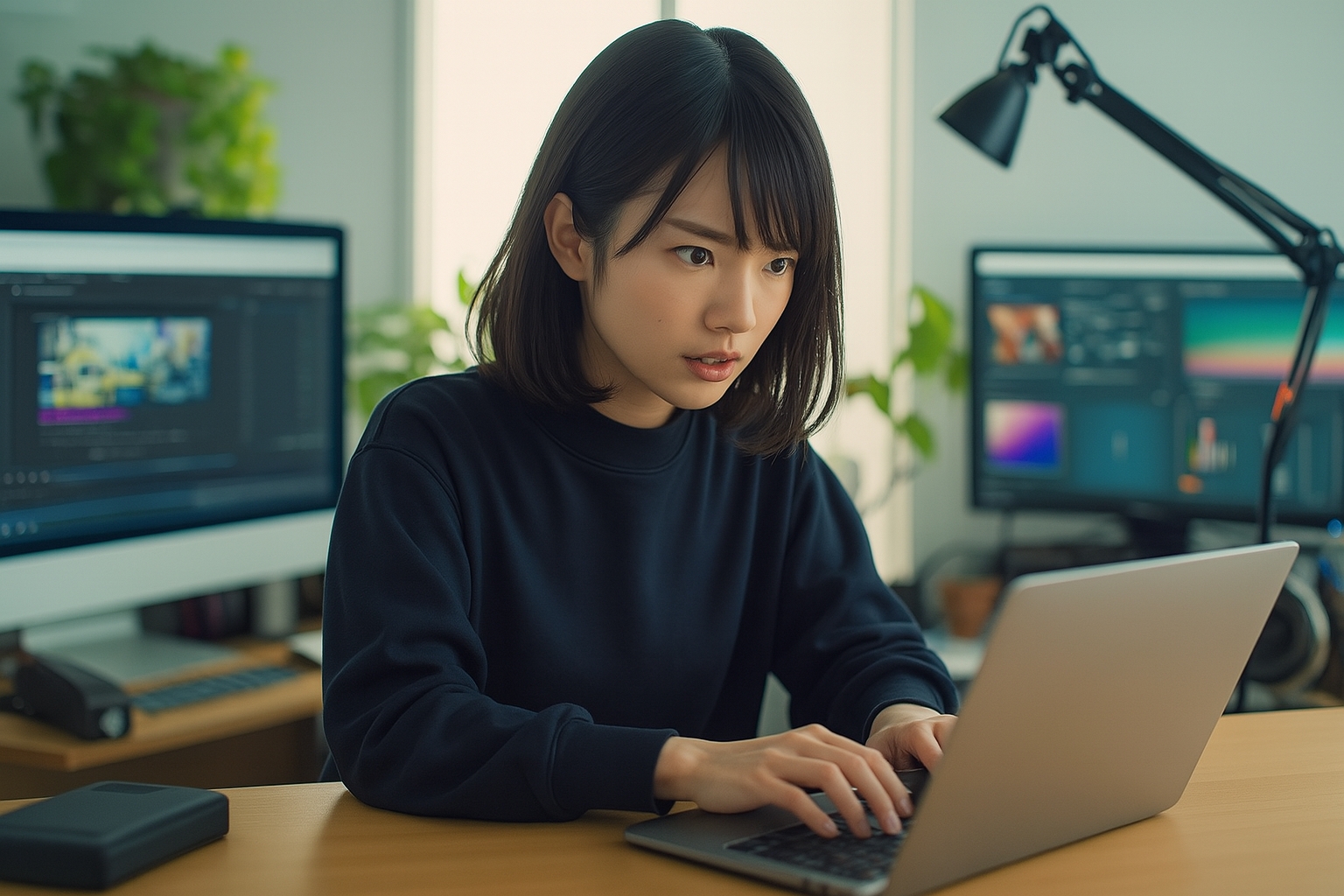
Gemini(ジェミニ)の画像生成機能を使って、ブログのアイキャッチやSNS用のクリエイティブ素材を作っている中で、「指示した内容と全然違うビジュアルになる」「人物の顔や年齢が別人になる」「背景や色が勝手に変わる」「何度プロンプトを打ち直しても、欲しいイメージに近づかない」という壁にぶつかったことはないでしょうか。結論から言うと、Geminiがイメージと違う画像を生成する原因の多くは、システムの故障やバグではなく、「プロンプト(指示文)の曖昧さ」と「AIとの解釈のズレ」です。AI画像生成の内部構造を理解し、正しい指示の組み立て方(リテラシー)を身につければ、狙い通りの高品質な画像を爆速で引き出せるようになります。
- 💡この記事の要点(結論)
- ・違う画像が出る最大の原因は、「かっこいい」「和風」といった形容詞だけの、AI側で自由に解釈できる広すぎる指示
- ・【最先端ファクト】現在のデフォルトAI「Gemini 3.5 Flash」や画像生成「Imagenシリーズ」は、対話型編集画面「Canvas(キャンバス)」に対応しており、出力された画像の一部分だけをピンポイントで指示して部分修正することが可能に
- ・打率を100%に近づけるコツは、【被写体の特徴・背景・構図(アングル)・タッチ(写真風/イラスト風)】の4大アセットを明確に分けること
- ・連続で生成エラーが出たり挙動が重いときは、「新しいチャット」へ切り替えるだけでブラウザの物理メモリ(RAM)負荷による不具合を一瞬で回避できる
私は普段システム系の仕事をしながら、合同会社momoplaの代表として、複数のAI関連Webサイト運営、SEO検証、システム構築の現場でGeminiをはじめとする様々な画像生成AIを毎日フル稼働させ、アップデートごとの出力ロジックを検証しています。最新世代のGeminiは日本語の読解能力が飛躍的に向上したため、ただ「長い文章」を入れるよりも、「具体的な要素を切り分けて伝える」方が圧倒的に打率が上がります。この記事では、Geminiで思い通りの画像が出ない根本原因、よくある失敗例と成功例のプロンプト比較、最新機能(Canvas)を使った部分修正ハックから、エラーを防ぐ運用の注意点までをわかりやすく解説します。
なぜズレる?Geminiで指示と違う画像が出る4つの根本原因
AIがあなたの頭の中にあるイメージを誤解してしまう背景には、生成AI特有のアルゴリズム(確率論による画像アセットの組み立て)が関係しています。
- 1. 「形容詞」中心の抽象的な指示(AIの自由解釈):「かっこいい男性」「おしゃれなオフィス」といった表現は、人間側とAI側で「何をもっておしゃれとするか」の基準が一致しません。指定が抜けている部分は、AIが過去の学習データから統計的に「これが最適だろう」と判断した要素で勝手に埋め尽くされます。
- 2. 4大要素(被写体・背景・構図・タッチ)の情報不足:例えば、単に「犬」とだけ打つと、柴犬なのかゴールデンレトリバーなのか、背景は公園なのか家の中なのか、油絵風なのかリアル写真風(フォトリアル)なのか、すべてAI任せのギャンブルになってしまいます。
- 3. 日本語の複合語における「主語と述語のねじれ」:「青いネクタイを締めた男性が、赤い車が停まっている街を歩いている」といった複雑な1文を入力すると、AIが混乱し、ネクタイが赤くなったり車が青くなったりする「色の混ざり(リーク)」が発生しやすくなります。
- 4. 画像生成AIの根本的な特性(ランダム性):生成AIは、同じプロンプト(指示文)をまったく一言一句変えずに送信しても、毎回少しずつ異なるビジュアルアセットを出力するランダム性を持っています。毎回違う画像が出るのは故障ではなく、システムの正常な仕様です。
コピペで打率100%へ!悪いプロンプト vs 良いプロンプトの比較
実際のビジネスやブログ運営の現場で、狙い通りのクリエイティブを一発で引き出すための指示の組み立て方です。【 】の部分をあなたの用途に合わせて書き換えて送信してください。

人物画像を作りたいとき
| ❌ 悪いプロンプト例 | ◎ 良いプロンプト例(成功法則) |
|---|---|
| 「仕事をしているかっこいい男性のイラスト」 | 【プロンプト】 ビジネスブログ用のスタイリッシュなフラットデザインのイラストを作成してください。 ・被写体:30代の日本人男性、黒髪の短髪、爽やかな笑顔、ネイビーのスーツを着用 ・状況:モダンなオフィスで、デスクの上のノートパソコンに向かって真剣にタイピングをしている ・背景:明るい窓、観葉植物の緑、シンプルで清潔感のある白い壁 ・構図:正面やや斜めからのミディアムショット(上半身が写っているアングル) |
風景・コンセプト画像を作りたいとき
| ❌ 悪いプロンプト例 | ◎ 良いプロンプト例(成功法則) |
|---|---|
| 「和風レトロな街並みの写真」 | 【プロンプト】 一眼レフカメラで撮影したような、極めて鮮明で高品質なフォトリアルの写真を作成してください。 ・テーマ:日本の昭和レトロな古い下町の街並み ・詳細:夕暮れ時、オレンジ色の温かい光を放つ木製の赤提灯、木造の古い家屋、石畳の道路に反射するわずかな雨の濡れ感 ・タッチ:シネマティックな空気感、ピントは手前の提灯に合い、背景の街並みは美しくボケている(ポートレート風) |
【最新機能】違う画像が出ても「Canvas」で一部分だけ部分修正できる!
「全体の構図や雰囲気は完璧なのに、服の色だけが違う」「人物の髪型だけを直したい」という場合、これまではすべての文章を打ち直してギャンブルのように再生成するしかありませんでした。しかし、現在のGeminiには画期的な対話型編集UIである「Canvas(キャンバス)」機能が搭載されています。
出力された画像のアセット画面から、修正したい部分(例:ネクタイの箇所)をマウスで直感的に範囲選択(インペイント)し、サイドパネルのチャット欄に「ネクタイの色を赤からネイビーに変更して」「人物の眼鏡を外して」と一言指示を出すだけで、全体のテイストや人物の顔の整合性を100%保ったまま、指定した一部分だけをピンポイントで全自動で描き直して(リライトして)くれます。この新機能の登場により、イメージ通りのビジュアルに着地させる成功率が劇的に跳ね上がりました。
システム運用の現場から明かす!画像生成で不具合を起こさない4つの注意点
AIで思い通りのクリエイティブを量産する便利さの裏には、メモリの負荷や利用規約上の制限といった、システム運用の現場で絶対に抑えておくべき重要なチェックポイントがあります。常にサクサクと最高速で回すためのプロのテクニックです。
- 1. 挙動が重い・固まる時はこまめに「新しいチャット」へ(最重要)
最新のGemini(3.5 FlashやOmniモデル内包インフラ)は非常に大容量のコンテキストを記憶できますが、1つのチャット画面(スレッド)の中で、何時間も、あるいは何枚も連続して「もっと背景を明るくして」「タッチを直して」と指示を重ねていくと、過去の全会話データや画像データをブラウザが裏ですべて引きずって再計算しようとするため、パソコンの物理メモリ(RAM)を激しく浪費し、挙動が極端に重くなったり送信ボタンが不具合でフリーズする原因になります。指示が3〜4回往復した段階で一度区切りをつけ、画面左上の「新しいチャット」を開いてクリアな状態から次の指示を出すのが、常に最高速のレスポンスを維持する最大のコツです。 - 2. 失敗したからとプロンプトや送信ボタンを「何度も連打」しない
イメージと違う画像が出たり、エラーで生成が止まったりしたからといって、送信ボタンをイライラして何度も連打するのは絶対にやめてください。Googleのセキュリティシステムから「不正な自動アクセス(スパムによる高負荷)」と誤認され、あなたのアカウント自体に数時間〜数日間の利用規制ペナルティが課され、状況が致命的に悪化します。意図しない出力が出たときこそ、一呼吸置いてプロンプトの単語を整理しましょう。 - 3. 有料プラン(AdvancedやAI Ultra)でも利用回数の制限(クォータ)はある
基本の無料アカウントはもちろん、月額定額サブスクリプションの「Gemini Advanced」や、新設された月額100ドルの最上位枠「Google One AI Ultra」であっても、画像や動画生成サーバーへの負荷を防ぐため、裏側で広大な利用上限制限(1時間あたりの最大生成枚数など)が設定されています。短時間に何百枚もぶん回すと一時的にエラーを吐くようになりますが、これは故障ではなく仕様ですので、1〜2時間ほど時間を置いてデータセンターの混雑が下がるのを待つのが最も安全です。 - 4. 開発者向けプラットフォーム「Google Antigravity」との連動を意識する
もしあなたがプログラム(Python/PHP等)やコマンドライン(CLI)環境からAPIを叩いて自動で画像生成システムを回しているパワーユーザーであれば、GoogleのAI開発インフラが現在「Google Antigravity(アンチグラビティ)2.0」プラットフォームへと全面統合されている最新ロードマップを意識してください。古いレガシーなSDKライブラリの書き方のままだと、最新の画像生成(Imagen等)や動画生成(Veo 3.1等)をスクリプトから呼び出す際に、意図しない接続エラーを吐く不具合の原因になります。
おすすめ記事
- Geminiプロンプト集|画像生成・文章作成でそのまま使える例文まとめ
- Gemini画像生成失敗|画像が作成できない原因と解決方法を解説【最新版】
- Gemini画像生成エラー|画像が作れない時の原因と対処法を解説【最新版】
- Geminiで画像生成できない原因と対策|エラーやボタンが出ない時の解決方法【最新版】
- Gemini画像生成制限とは?|回数制限・利用制限・生成できない時の原因を解説【最新版】
よくある質問(FAQ)
Q. 日本語よりも英語のプロンプトで指示を出した方が、イメージ通りの画像になりやすいですか?
A. 基本的には「自然な日本語」のままで、他社AIを凌駕する極めて高い精度で認識してくれます。ただし、前述した「色の混ざり(リーク)」や、あまりにもマニアックな日本の伝統文化(例:昭和レトロの特定の道具など)を指定する際は、内部のグローバルな学習エンジンの特性上、指示の単語だけを英語(単語の箇条書き)に直して送信した方が、一発でズレのない正確なアセットを出力してくれるライフハックがあります。
Q. 生成されたマークダウンの表形式(比較表など)をExcelやスプレッドシートに持っていくことはできますか?
A. ワンクリック、またはコピペで簡単に転送可能です。Geminiに画像生成のアイデアをブレインストーミングさせたり、プロンプトの構成案をマークダウンのテーブル形式(表)で出力させたテキストは、そのままマウスでドラッグしてコピーし、ExcelやGoogleスプレッドシートのセルへ直接ペースト(貼り付け)するだけで自動的にセル分割されて綺麗にリスト化されます。データの一次整理の手間が一瞬で消え去ります。
Q. 完全に同じキャラクターや人物の顔を維持したまま、別のポーズの画像を作れますか?
A. 前述した「Canvas」機能を使ってポーズを変えたい部分だけを範囲選択してリライト指示を出すか、プロンプトの冒頭に「一貫性のある同一のキャラクター(Consistent character)」という前提条件を明記して、服装や髪型の特徴アセットを一言一句完全に固定して指示を出すことで、極めて高い精度で人物の同一性をキープした差分イラストを量産することが可能です。

まとめ
Geminiで指示と違う画像が出る、イメージ通りのビジュアルにならないという問題が発生した場合は、システムの故障を疑う前に、プロンプトから抽象的な形容詞を排除し、【被写体の特徴・背景・構図・タッチ】の4大アセットを具体的かつシンプルに切り分けて伝えることが、打率を100%に近づける唯一の正解です。
万が一、出力された画像の一部分だけがイメージと違っていた場合でも、現在のGeminiには強力な対話型編集UI「Canvas(キャンバス)」機能が標準搭載されているため、直感的な範囲選択によってその場で見事にピンポイントリライト(部分修正)を完了させることができます。実務で大量のクリエイティブを回す際は、ダラダラと同じ画面で粘らずに「新しいチャット」へこまめに切り替えてブラウザの物理メモリ(RAM)負荷を防ぎ、適切なセキュリティ・利用上限リテラシーを持って冷静に対処しましょう。
短いキーワードでAIに丸投げする原始的な使い方を終え、具体的な指示の型を身につけるだけで、あなたのビジネスやブログ運営の生産性は間違いなく異次元のレベルへ引き上がります。まずは「30代男性、黒髪短髪、リアル写真風、オフィス背景」というように、要素を明確に分けた具体的なプロンプト入力から、Geminiがもたらす未来の快適なクリエイティブ制作を実体験してみてはいかがでしょうか。
執筆者プロフィール
執筆者:MARUYA328(中丸 勲)
AIツール研究・システム運用 / 合同会社momopla 代表
生成AI・画像AI・動画AI・SNS運用ツールを長期間実運用しながら、AI活用・トラブル対策・業務効率化に関する情報を発信。
Gemini・ChatGPT・Claude・画像生成AIなどを日常的に検証し、実際の使用感や不具合検証をもとに初心者向け解説を行っている。
また、複数のAI関連Webサイト運営・SEO検証・システム構築を行いながら、生成AIの実用活用や最新アップデート情報を継続的に研究中。




コメント